Создатель Codebook

Создатель Codebook

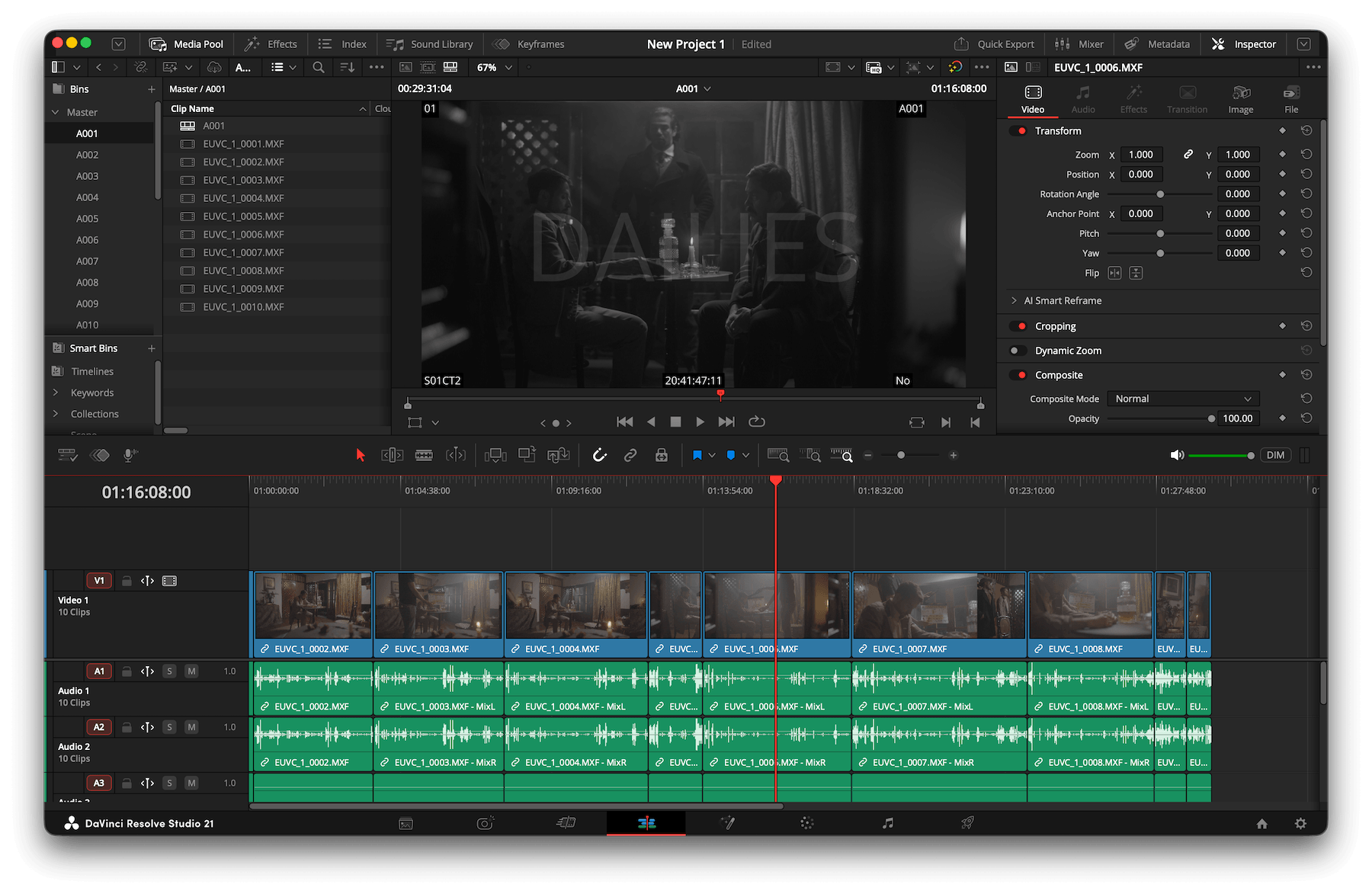
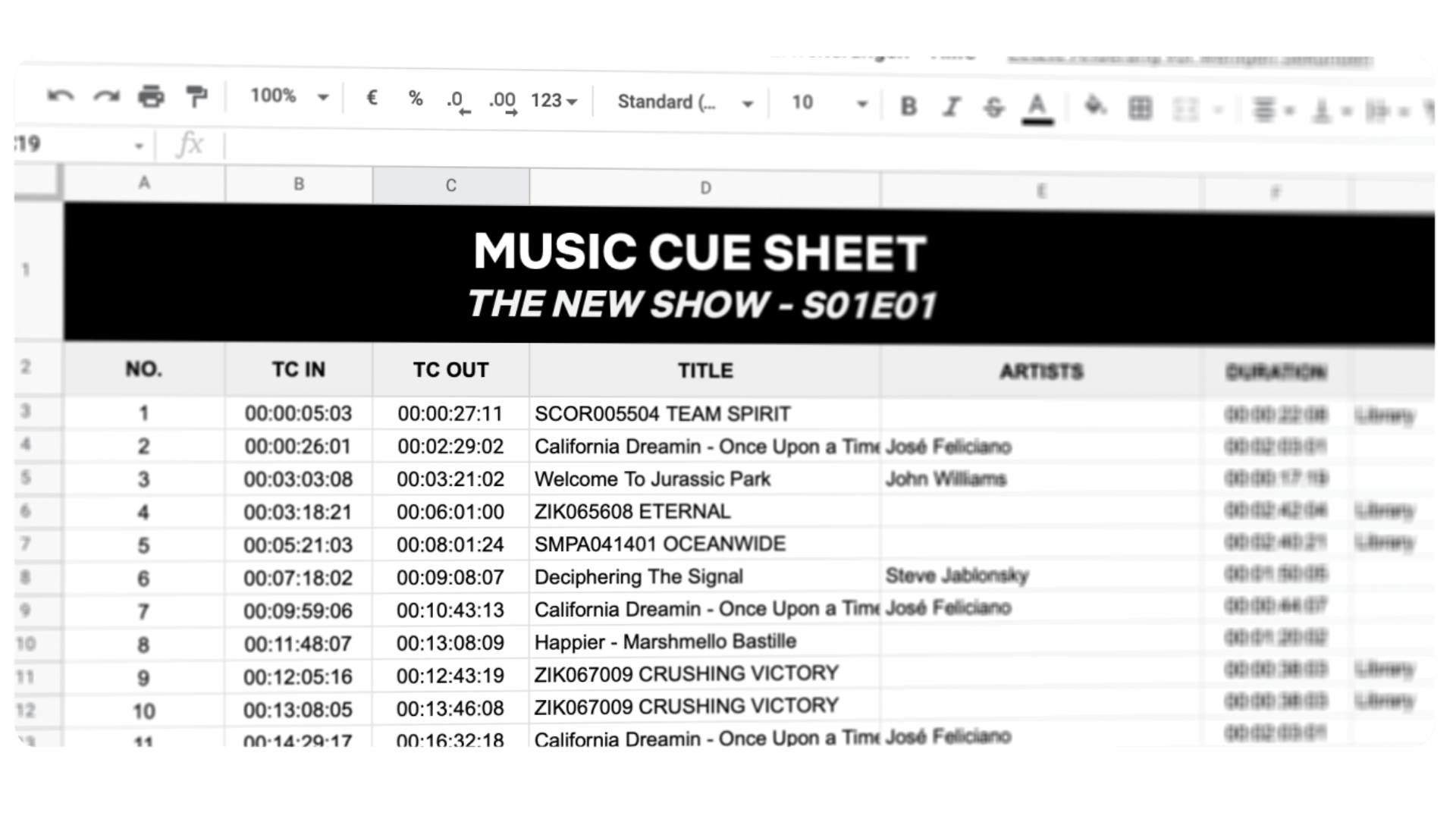
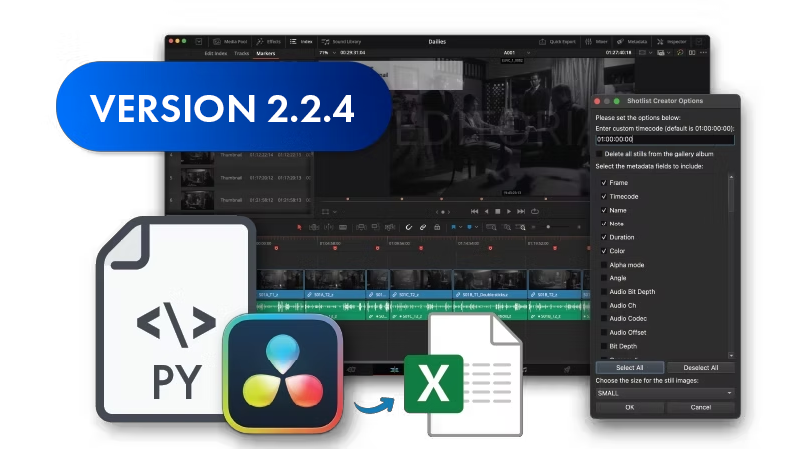
Этот плагин упрощает создание подробных codebook и экспорт миниатюр из DaVinci Resolve Studio. Оптимизируй рабочий процесс постпродакшена, создавая таблицы Excel со встроенными изображениями и метаданными прямо из своей секвенции. Собери всю нужную информацию в одном документе, чтобы принимать быстрые и обоснованные решения.
Создатель Codebook

Характеристики

  • Простой инструмент для создания таблиц
  • Настраиваемые столбцы метаданных
  • Разные варианты миниатюр
  • Поддержка цветов клипов
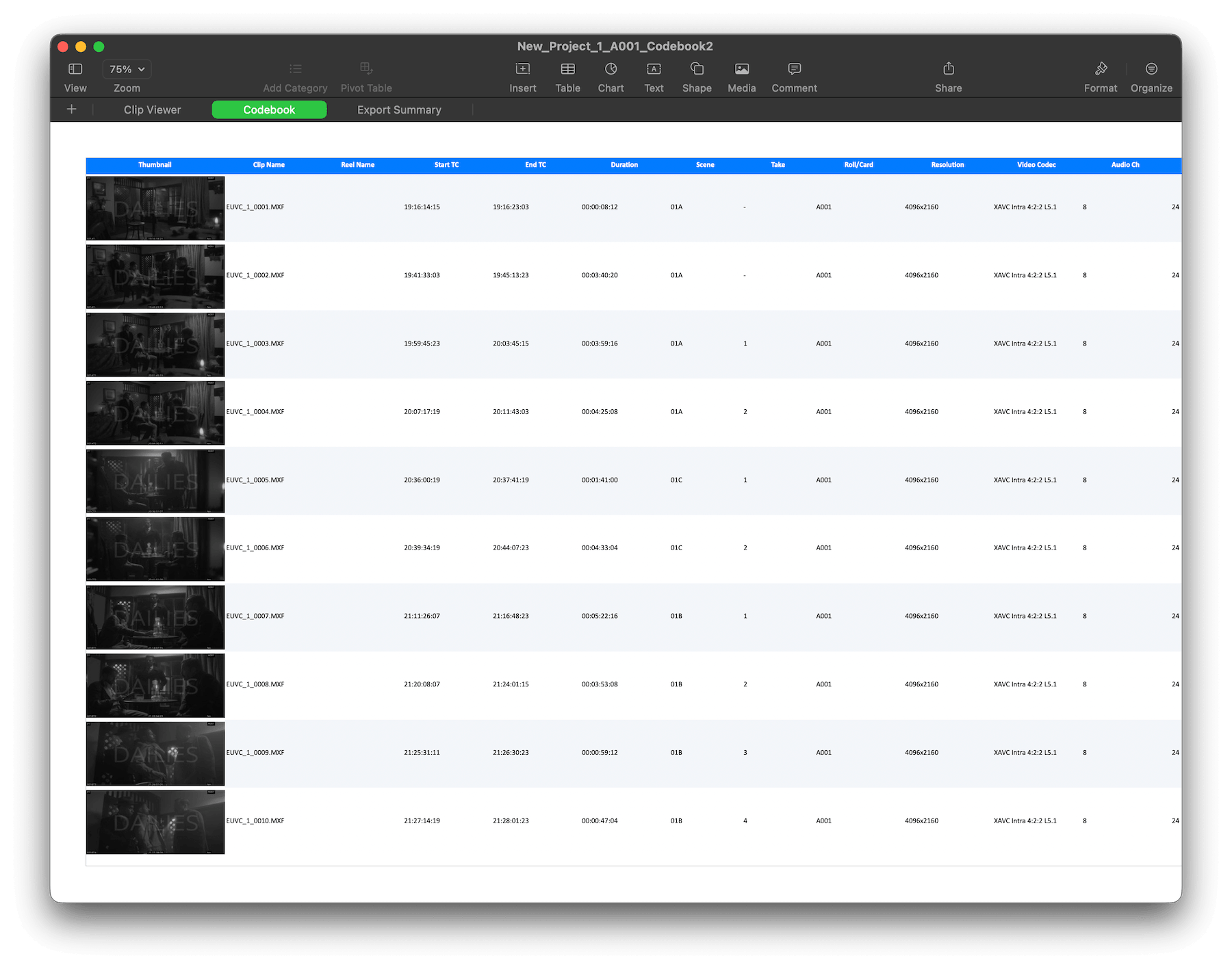
  • Шот-лист в Excel со встроенными миниатюрами

для DaVinci Resolve Studio
Для Windows и macOS.


Системные требования

Бесплатная версия DaVinci Resolve не поддерживает функции scripting API, такие как GrabStill(). Поэтому экспорт миниатюр в бесплатной версии Resolve не поддерживается.

  • Python 3.7+
  • Библиотеки Python: openpyxl, Pillow, tkinter
  • Платная версия DaVinci Resolve Studio, если нужен экспорт миниатюр.
Создатель Codebook
Создатель Codebook

Миниатюры

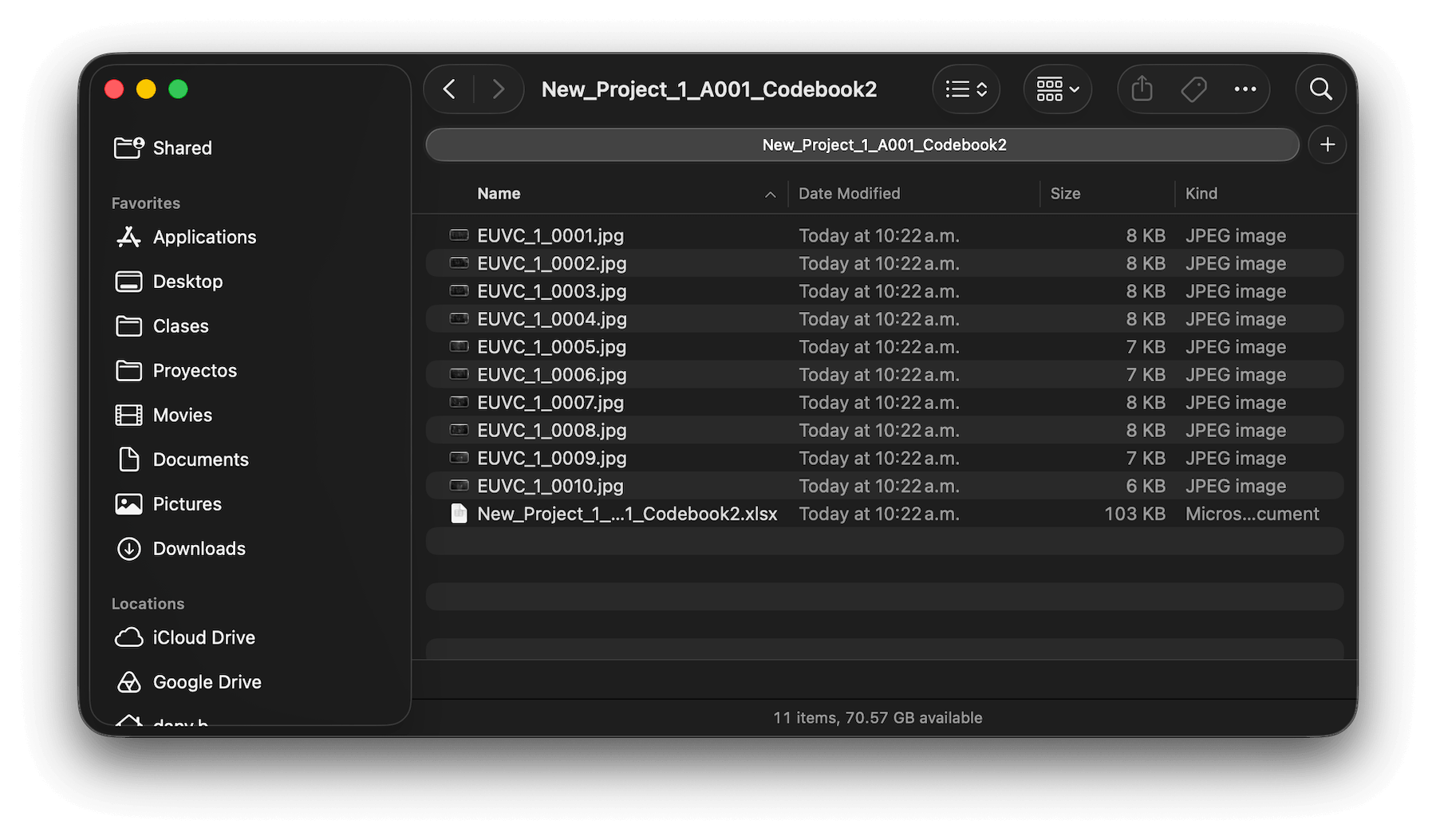
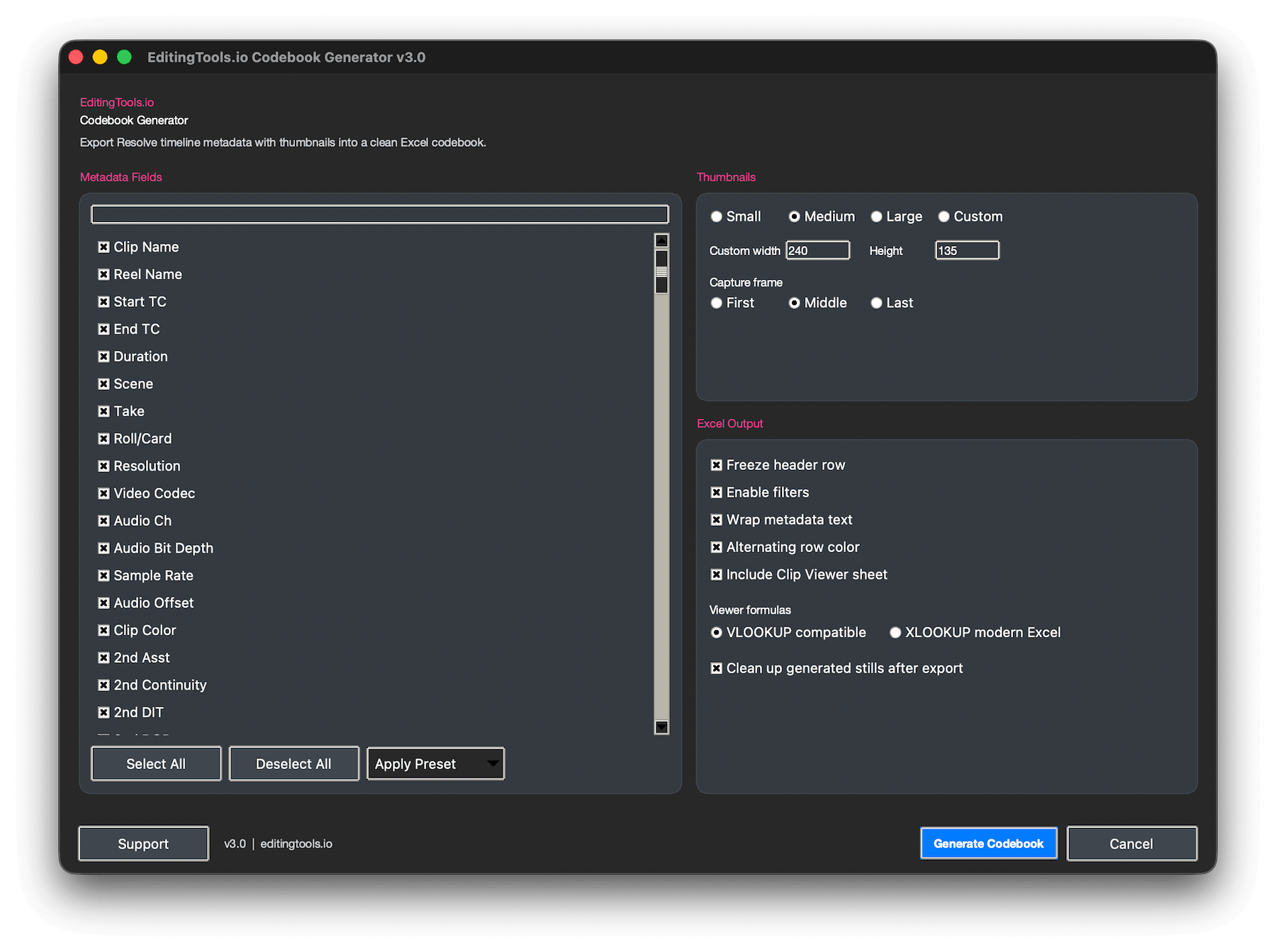
Захватывай первый, последний или средний кадр каждого клипа, чтобы получить точные визуальные референсы.

Настраиваемые метаданные

Выбери нужные поля: имя клипа, таймкод, разрешение, путь к файлу и многое другое.

Шот-лист в Excel

Получи аккуратный и упорядоченный файл Excel, сочетающий текст и изображения, — для удобного монтажного просмотра.

I. Установка

  1. Скачай последнюю версию плагина с EditingTools.io.
  2. Перед установкой плагина обязательно закрой DaVinci Resolve.
  3. Скопируй файл .py с именем "Codebook_Generator" в папку плагинов:
    macOS: /Library/Application Support/Blackmagic Design/DaVinci Resolve/Fusion/Scripts/Edit/ Windows: C:\ProgramData\Blackmagic Design\DaVinci Resolve\Support\Fusion\Scripts\Edit\
  4. Перезапусти DaVinci Resolve.
  5. Открой проект в DaVinci Resolve Studio. Перейди в Workspace > Scripts > Edit > DB_Codebook_Generator.
  6. Если не хватает зависимостей: pip install openpyxl Pillow
I. Установка
II. Создай первую таблицу

II. Создай первую таблицу

  1. Открой в Resolve секвенцию фильма, которую хочешь экспортировать.
  2. Запусти скрипт: Workspace > Scripts > Edit > DB_Codebook_Generator.
  3. Отметь все поля метаданных, которые хочешь экспортировать.
  4. Настрой параметры изображений.
  5. Нажми «Generate», чтобы экспортировать таблицу.
  6. Скрипт создаёт подпапку с именем твоего таймлайна/проекта и экспортирует файл .xlsx.
  7. Не переключай страницы, пока работает скрипт.

Ищешь решение для Premiere?

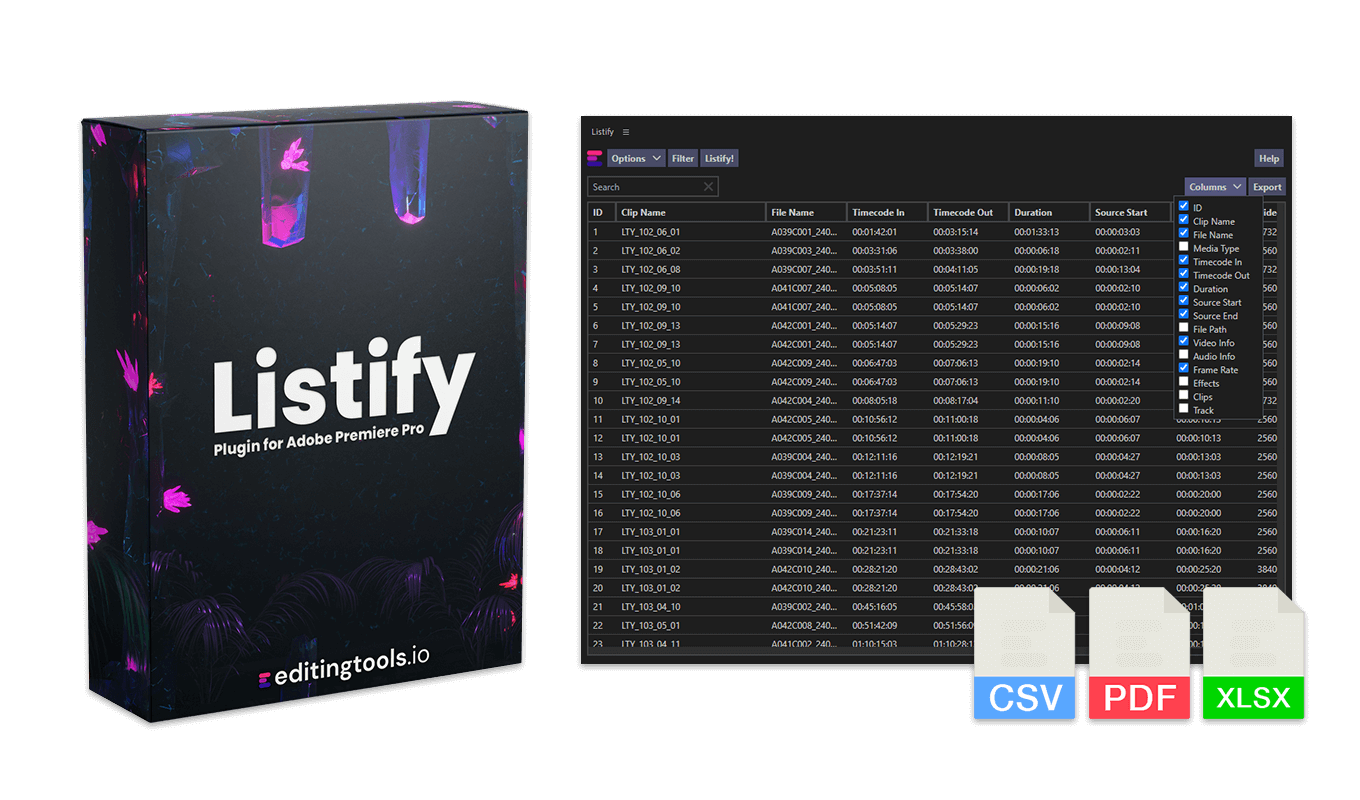
Наш плагин «Listify» предлагает похожие функции, включая прямой экспорт в CSV, PDF и Excel, а также мощные фильтры и поддержку миниатюр.

Посмотреть Listify
Listify

Поддержка

Если у тебя есть вопросы или пожелания по функциям, обращайся в нашу службу поддержки. Мы будем рады помочь тебе!

ВОПРОСЫ И ОТВЕТЫ

1. Закрой DaVinci Resolve.
2. Скопируй файл '.py' в папку Scripts (пути см. выше).
3. Перезапусти DaVinci Resolve.

Перейди в Workspace > Scripts > Edit > DB_Codebook_Generator...

Закрой панель и открой её снова. Плагин перезагрузится, и проблема должна решиться. Если это не помогло, попробуй перезапустить DaVinci Resolve или переустановить последнюю версию плагина.

Да. Просто войди в аккаунт, чтобы скачать последнюю версию.

Плагин работает в Windows и macOS.

Удали файл '.py' с именем 'Codebook_Generator' из папки плагинов.

Если тебе нужна функция для плагина, новая опция или индивидуальная версия, напиши нам. Мы предлагаем индивидуальные решения для твоего бизнеса.

Разработкой этого инструмента руководит Daniel Bañuelos; он публикуется и распространяется через EditingTools.io.